

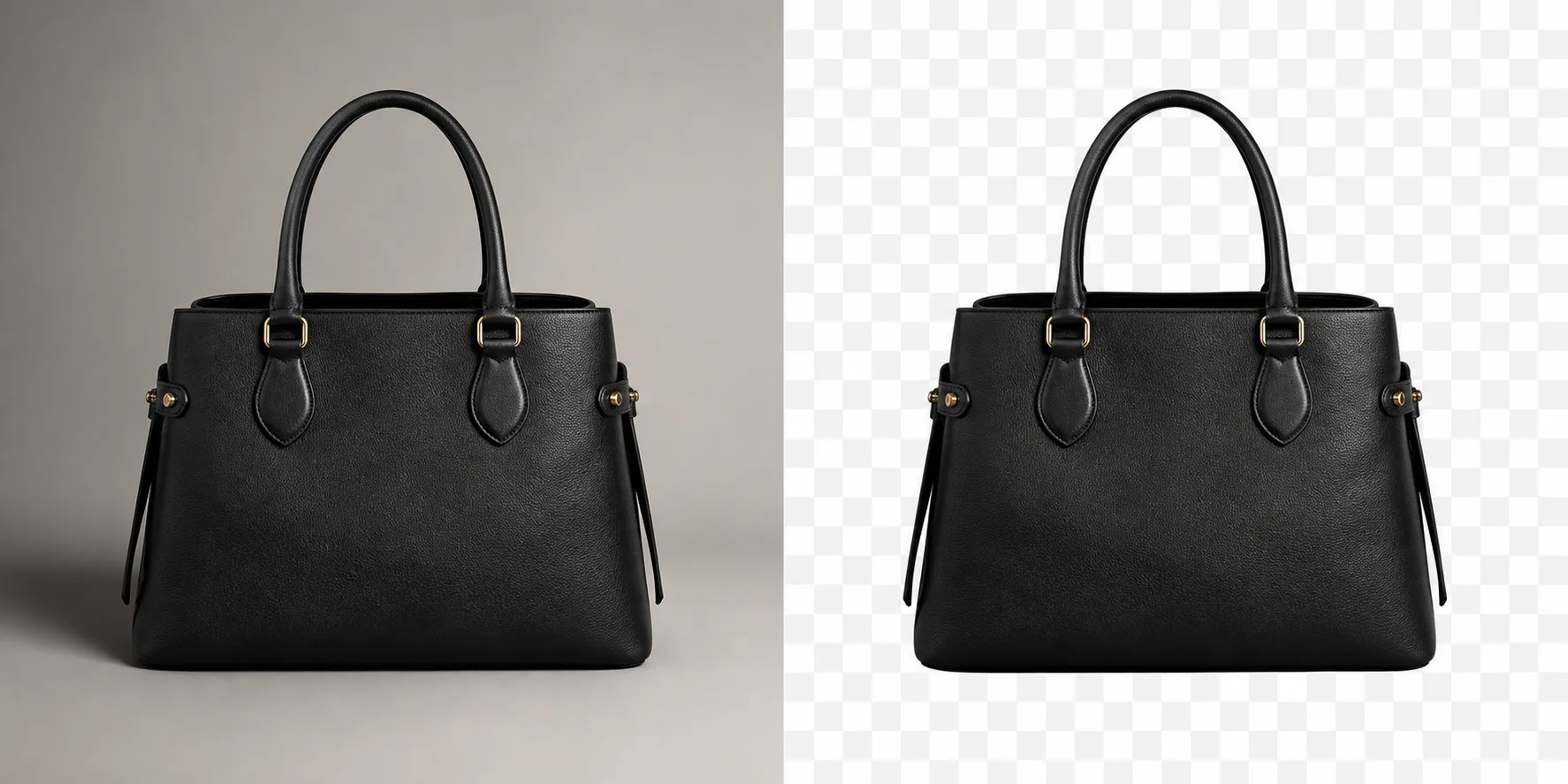
只解决抠图任务,不把背景移除包装成重新生成图片
背景移除的目标很明确:识别前景主体,并去除周围背景。Genify 的在线抠图工具可直接生成透明背景图片,无需编写提示词,也不会把图片重新创作为其他内容。你只需选择一张 JPG、PNG 或 WebP 图片,检查预览并提交任务;单张图片最大 8 MB,处理结果以 PNG 格式保存。任务提交后,可在共享工作区查看进度和下载结果。
需要透明底商品、人物、Logo 或设计元素时,可以先用这个工具抠图;如果想改变风格、场景或构图,则应使用图生图。下面会说明支持的文件、图片准备方法、常见边缘问题,以及透明 PNG 的使用方式。
如何在 Genify 中在线抠图
这个工具从上传图片开始,不需要填写创意提示词,因为目标是分离原图主体,而不是生成新场景。选择支持的图片后,页面会检查格式和大小并显示预览。如果尚未登录,点击操作按钮时会先提示登录。
任务成功提交后,工作区会自动打开。你可以在那里查看处理进度、预览透明底 PNG 结果,并在完成后下载。如果文件或任务存在问题,按照页面上的具体提示处理即可。
选择一张支持的图片
上传一张不超过 8 MB 的 JPG、PNG 或 WebP 图片。
检查上传预览
确认需要保留的主体完整可见,并检查裁切是否包含希望模型判断的全部边缘。
必要时换图或清空
如果选错图片,可在提交前替换或清除。仅选择图片不会开始处理,也不会扣除积分。
提交背景移除
点击开始后,Genify 会确认登录状态和所需积分,然后创建抠图任务。
进入工作区查看
任务提交成功后会打开工作区,你可以在那里查看进度和完成后的结果。
使用 PNG 结果
完成结果为透明底 PNG,可以继续放入海报、商品图、演示文稿或其他设计中。
支持格式与当前限制
当前工具支持 JPEG、PNG 和 WebP,每次处理一张图片,单张不能超过 8 MB。格式不支持或文件过大时,页面会在提交前显示错误。这是单图抠图工具,不支持批量处理。
PNG 图片可能已经包含透明区域,但这并不代表主体边缘一定清楚。JPEG 不支持透明背景,但只要主体与背景区分明显,同样可以使用。符合要求的 WebP 也可以上传。处理结果会保存为支持透明背景的 PNG;最终清晰度和边缘质量仍会受到原图影响。
- 支持上传 JPG/JPEG、PNG 和 WebP。
- 单张图片最大 8 MB。
- 一次选择并提交一张图片,不是批量处理界面。
- 不支持的文件类型会在任务开始前被阻止。
- 完成后的结果会保存为透明底 PNG。
- 开始处理前需要登录;未登录时,页面会先显示登录提示。
工具支持的文件格式和限制可能随产品更新而调整,请以上传区域和页面校验提示为准。
什么样的原图更容易获得干净边缘
在线 AI 抠图需要判断每个区域属于前景还是背景。主体轮廓清楚、与背景有明显色彩或明暗差异时,模型拥有更明确的依据。简单墙面前的商品、头发和肩部与背景分离清楚的人像、放在纯色区域上的 Logo,通常比主体与背景颜色、纹理高度接近的图片更容易处理。
源图分辨率也会直接影响可用边缘。图片过小或压缩严重时,发丝、毛发、细绳、镂空结构只剩很少像素。把已经损坏的小图放大,并不能恢复原本不存在的细节,因此应优先上传最清晰的原始文件。能够直接使用原图时,不要先截图再上传。若最终透明主体需要完整边缘,就不要让源图把手脚、商品外沿或其他关键部分裁掉;背景移除不会自动补全缺失主体。
玻璃、反光材质、薄纱、烟雾、运动模糊和半透明区域更难区分,因为背景本来就能透过主体看到。细发、毛绒、蕾丝、轮辐和窄小配件也不是简单的硬边界。模型可能仍然给出可用结果,但这些部分需要放大检查。若用于要求极高的精细制版,可把自动结果作为初始蒙版,再在专业编辑工具中继续修整。
- 选择主体清楚、与背景有明显分离的原图。
- 尽量使用原始文件,避免经过多次压缩的截图。
- 需要完整主体时,确保所有关键边缘都在画面内。
- 发丝、毛发、背带和细小商品部件后方尽量减少杂乱纹理。
- 透明、反光、模糊和半透明区域需要更仔细检查。
- 源图裁切应尽量接近下一步排版需要,减少无意义边缘。
商品、人像、Logo 和设计场景
透明背景图片可以方便地放入新的版式。AI 抠图不会自动完成商品详情页、演示文稿或社交海报,它只是把主体准备成方便继续设计的透明图片。
商品图片
移除拍摄环境后,可把商品放入统一版式、对比区域、目录卡片或演示文稿。重点检查提手、线缆、包装透明窗、阴影和反光表面,因为这些位置容易与原背景混合。商品标签和事实信息必须在原图中保持可读,抠图不会验证或改写它们。
人物与头像素材
可将人物用于头像、嘉宾卡片、团队页面草稿、缩略图或社交视觉。头发和柔软衣物边缘需要重点检查,尤其是与墙面或风景颜色接近时。光线均匀、肩部轮廓清楚的人像会给分割任务更多有效信息。
Logo 与简单图形
纯色背景上的 Logo 常用于文档、样机或其他版式。非常小的位图 Logo 可能因为像素有限而出现锯齿。若存在原始矢量文件,正式品牌制作仍应优先使用矢量;只有手头确实是位图时,背景移除才是合适补救。
如何使用透明底 PNG 结果
PNG 可以保存 Alpha 透明通道,因此被移除的区域可以保持透明。不同查看器显示透明背景的方式并不一致:有的显示棋盘格,有的显示白色,还有的直接使用当前页面背景色。这不一定代表背景重新出现。把 PNG 放在明显不同的颜色或图片上,才能确认哪些像素透明、哪些仍属于主体。
正式使用前,应放大检查主体轮廓,尤其是最终版式真正会注意到的区域。白色背景上不明显的浅色毛边,放到深色底上可能很突出;深色头发在亮色底上也可能暴露缺口。最好使用与最终场景接近的背景测试,而不是只在透明预览中判断。
完成结果可以作为其他设计或生成流程的输入。需要改风格、改构图或生成新场景时,下一步选择图生图;完全从文字创作新画面时,使用文生图。把工具边界分开,可以避免把“获得透明背景”误认为“已经完成最终设计”。
常见边缘问题与处理思路
背景移除需要判断每一处边缘属于主体还是背景。原图不够清楚时,结果可能出现主体缺失、背景残留、颜色毛边或轮廓过硬。请先检查原图是否模糊、压缩严重、对比度过低或主体被裁切。换用更清晰的原图,通常比反复提交同一张困难图片更有效。
背景颜色与主体接近时,可以换用对比更明显的图片。头发或毛发被切掉时,优先选择光线更好、压缩更少的人像。透明物体本来就会与背景混合,必要时需要在专业编辑工具中手动修正。如果阴影需要保留,也应在最终结果中单独检查。
- 轮廓粗糙:换用尺寸更大、压缩更少的原图。
- 背景毛边:选择颜色或光线分离更明显的源图。
- 发丝和毛发缺失:避免运动模糊和与边缘颜色相近的背景。
- 主体内部出现空洞:重点检查透明、反光和复杂纹理区域。
- 阴影被意外删除:先确认阴影是否必须保留,再选择源图。
- 目标其实是重新设计:需要新场景时使用图生图,而不是继续重复抠图。
根据下一步目标选择图片工具
背景移除会得到透明 PNG;只有需要改变场景、风格或构图时,才需要继续使用图片生成工具。
在线 AI 抠图常见问题
以下回答介绍当前抠图工具支持的文件、限制和使用方式。
- AI 背景移除可以免费使用吗?
- 登录用户每天可获得免费积分。当前积分是否足以完成抠图,以提交前页面显示的预计积分为准;仅上传图片不会扣除积分。
- 可以上传哪些图片格式?
- 当前工具支持 JPG/JPEG、PNG 和 WebP。如果文件格式不支持,页面会在提交前提示你;请先将原图转换为支持的格式。
- 单张图片最大可以多大?
- 单张图片不能超过 8 MB。超过上限时,页面会在提交前显示错误。若需要压缩,尽量保留主体边缘细节;过度压缩会让发丝、毛发、透明部件和细小结构更难被准确分离。
- 完成后的结果是什么格式?
- 完成后的抠图结果会保存为 PNG,因为 PNG 支持主体周围的透明像素。透明区域在不同查看器中可能显示不同,建议把结果放到其他颜色或图片上确认后再用于正式版式。
- 发丝和商品边缘能处理好吗?
- 当细小边缘清晰、并且与背景有明显区分时,AI 背景移除效果更稳定。发丝、毛发、透明包装、反光表面和低对比商品边缘,都需要放到最终使用的背景上仔细检查。
- 在哪里查看抠图进度和结果?
- 任务成功提交后,Genify 会自动打开共享工作区,你可以在那里查看处理进度和最终结果。如果图片未通过格式、大小或安全检查,页面会显示相应的错误提示。
- 什么时候该用抠图,什么时候该用图生图?
- 目标是保留现有前景并得到透明 PNG 时,使用在线 AI 抠图;目标是生成一个新版本、改变风格、替换场景或调整构图时,使用图生图。两者可以连续使用,但解决的是不同任务。