

如何用图片生成视频
先选择模型并上传要求的图片,再描述一个主要动作和镜头变化。例如,让云层缓慢飘动,或让商品保持不动、只改变光线。提交前确认时长、画幅、声音选项和积分费用;生成后观看完整片段,检查主体外观和画面细节。
- 01
选择模型并上传图片
选择图生视频模型,按上传区域的提示添加图片。优先使用主体清楚、边缘完整,并为预期动作留有空间的图片。 - 02
描述动作和镜头
写清什么要动、向哪里动、速度如何,再说明镜头固定还是移动。先从一个主要动作开始。 - 03
确认视频设置
查看当前模型提供的时长、画幅、清晰度和声音选项。切换模型后重新检查设置。 - 04
查看积分并生成
确认必填素材和本次积分费用后提交。已完成并交付的结果,即使未被采用,也会按规则计费。 - 05
观看结果并下载
在工作区查看进度和结果。观看完整视频,检查主体、文字和背景是否发生意外变化,再下载或调整后重试。
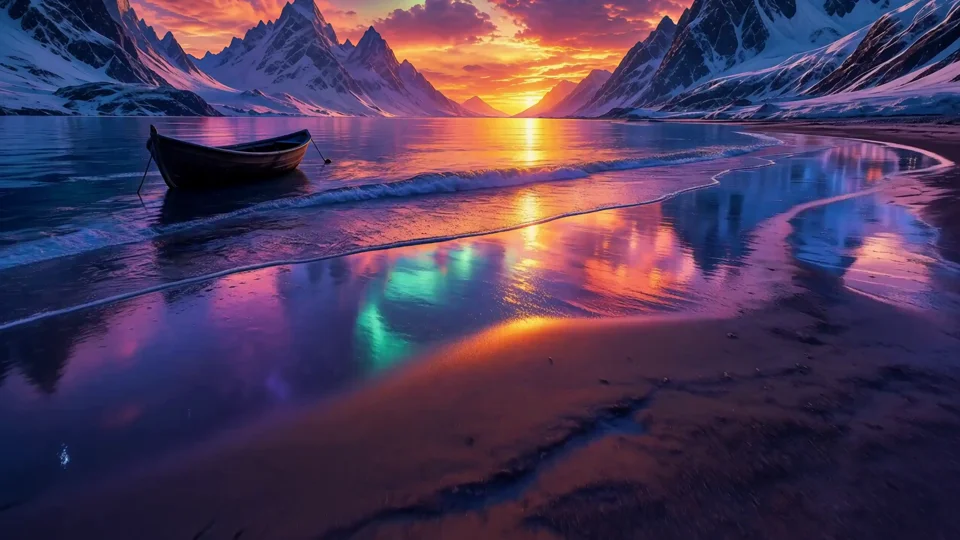
图片与动态视频示例
什么样的图片适合生成视频?
作为首帧上传的图片,用于引导视频开场的主体外观和构图。优先选择主体清楚、重要细节可见,并且适合预期动作的图片。
选择图片时,先想清楚哪里需要运动。主体向右移动,右侧就应留出空间;希望展示更多环境,图片中就应有足够的背景线索。
主体清楚,遮挡尽量少
选择主体与背景容易区分的图片。多个主体重叠、复杂反射或关键部位被挡住时,后续动作更难判断。
给运动留出空间
让车辆前进、角色移动或镜头拉远时,检查画面是否有足够空间。构图太紧,可以先裁切或扩展图片。
让重要细节清晰可见
商品轮廓、包装文字、Logo 和服装细节应尽量清楚。生成后逐段检查这些位置,提示词无法保证它们始终不变。
先处理模糊和裁切问题
优先使用清晰版本。重要内容过小、文字已经模糊或主体被截断时,先修改图片,再生成视频。
图生视频提示词:写清动作和运镜
图生视频提示词重点写“图片里什么要动、怎样动、镜头怎么拍”。图片已经展示的外观通常不必全部重述,只需补充动作、速度和希望保留的重要细节。
第一次尝试可以从小幅动作或缓慢运镜开始,例如云层飘动、布料轻摆或镜头推近。需要更大动作时,再逐步调整,检查主体有没有变样。
什么要动?
指出运动对象、方向和幅度。例如,插画中的鸟缓慢展开翅膀,或商品保持不动。
周围怎样变化?
根据原图添加云层、树叶、布料、光影或水面的变化。选择与画面相符的变化,避免一次加入太多效果。
镜头怎么拍?
选择固定镜头、缓慢推近、拉远或横向移动等主要方式。先用一个清楚的镜头指令,方便比较结果。
哪些细节需要保留?
写明希望保留的轮廓、颜色、服装或背景布局。它们是生成目标,仍需在结果中逐项检查。
以下是提示词写法示例,并非已验证的生成结果。请根据图片内容和当前模型调整。
示例一:让风景图片产生轻微动态
适用图片:包含山体、云层的风景图。
提示词
云层缓慢向右飘动,镜头轻轻向前推近。山体轮廓和原有建筑保持稳定,不增加新的建筑,整体运动平缓。
检查重点
山体和建筑有没有改变,镜头移动时是否出现多余物体。
示例二:让商品不动,只改变光线
适用图片:主体清楚的商品瓶身图。
提示词
瓶子保持静止,柔和的光线从左向右扫过瓶身,镜头固定。保留瓶盖形状、标签位置和原有配色。
检查重点
标签文字、瓶盖、瓶身比例和反射是否出现明显变化。
示例三:让插画局部动起来
适用图片:带有鸟类角色的插画。
提示词
插画中的鸟缓慢展开翅膀,背景树叶轻轻摆动,镜头固定。保留原有绘画风格、角色比例和背景布局。
检查重点
翅膀有没有足够展开空间,角色和背景是否出现意外变形。
首帧、尾帧和参考素材有什么区别?
首帧用于引导视频的开场画面;尾帧用于引导希望到达的结尾;其他参考素材用于补充角色、物体或场景信息。它们的用途不同,可上传哪些内容、哪些必填,由当前模型决定。
只有一张图片时
如果当前模型只要求首帧,上传图片后描述运动即可。不需要为了凑齐两张图,额外添加无关的结尾图片。
希望结尾接近指定画面时
当前模型支持尾帧时,可以上传目标结尾图。尽量让两张图片的主体、场景和视角存在清楚的联系,再描述中间的主要变化。
两张图片的主体、视角和场景差异很大时,过渡更容易出现突变。可以先缩小差异,再测试一个明确的变化过程。
设置尾帧不等于一定能生成无缝循环;需要循环播放时,还应检查结尾与开头的画面和运动能否接上。
需要补充角色或物体信息时
按当前模型的参考规则添加素材,并在提示词中正确引用。先使用完成任务所需的最少素材,避免不同图片提供互相冲突的信息。
选择视频模型、时长和画幅
先根据图片和预期效果选择模型,再确认时长、画幅、清晰度、声音和本次积分费用。Genify 当前提供的图生视频选项包括 Kling、Seedance 和 Veo 系列,具体模型与设置以选择器为准。
模型
查看需要哪些图片、提供哪些控制。切换模型后,重新检查素材和设置。
时长
选择能容纳主要动作的时长。短片先安排一个清楚的动作过程,避免塞入多个场景切换。
画幅
检查画幅由原图决定,还是可以单独选择。准备竖屏视频时,确认重要内容不会被裁掉。
清晰度
根据用途选择当前提供的规格;更高规格不能代替对主体和细节的检查。
声音
查看当前模型是否支持声音,以及声音是否可关闭或调整。对白、口型和字幕需要分别确认。
积分
以当前配置显示的报价为准。调整模型、时长或其他设置后,再次检查费用。
需要中文对白时,先确认当前模型的语言支持和输入要求。生成声音不等于自动提供准确字幕,发布前请检查台词、发音和口型。
图生视频适合哪些场景
图生视频适合为已有商品图、插画、场景图或设计稿添加运动,生成可用于演示、提案或后续剪辑的短片素材。先明确一个镜头目标,再检查结果是否符合用途。
商品展示素材
从商品图或渲染图出发,尝试光线扫过、轻微运镜或环境变化,检查包装文字、轮廓和比例。
插画与虚构角色
为云层、布料、植物或角色添加适度运动,探索静态作品的动态表达。
建筑与环境展示
尝试移动光影、窗帘、水面或缓慢运镜,检查空间结构和背景是否出现意外变化。
社交剪辑与方案演示
把已有视觉制作成短片素材,用于后续添加字幕、配音、其他镜头或提案说明。
图片动起来后变样了,怎么调整?
图片生成视频后,主体外观和细节仍可能变化。先找到最明显的问题,再调整图片、动作或镜头中的一个因素,方便比较前后结果。
先测试小幅动作或固定镜头,再逐步增加变化。每次生成都观看完整片段,开头接近原图不代表后面不会变形。
几乎没有动起来
把“更生动”“更有氛围”改成可见动作,例如云层向右飘动、树叶轻摆。说明是主体、环境还是镜头需要移动。
角色长相或外观变了
使用更清楚的图片,减少大幅转头、快速环绕和同时改变服装或光线的要求,再检查结果。
商品轮廓、文字或边缘变形
换用关键细节更清楚、遮挡更少的图片,减少快速动作和大幅视角变化。重要标签和 Logo 需要逐段检查。
背景变了,或多出物体
删除容易引发场景重建的描述,明确希望保留的背景。可以先固定镜头,减少画外内容的生成。
动作接不上原图
让动作从图片中已经可见的姿态开始。需要大幅移动时,先检查主体和运动空间是否完整。
首尾帧之间突然跳变
缩小两张图片在主体大小、视角、光线和场景上的差异,并描述一条主要过渡。
声音、对白或口型不符合预期
检查模型的音频支持和提示词格式,再检查生成的语言、台词、声音和口型。字幕需要单独确认。
先准备图片,或换一种视频起点
- 没有图片?使用文生视频从场景、动作和镜头描述开始生成短片。
- 查看 AI 视频生成器比较文字与图片两种视频起点。
- 先用文字生成图片根据想法制作适合视频开场的静态图片。
- 先修改现有图片调整已有图片的构图、背景或其他内容,再尝试生成视频。